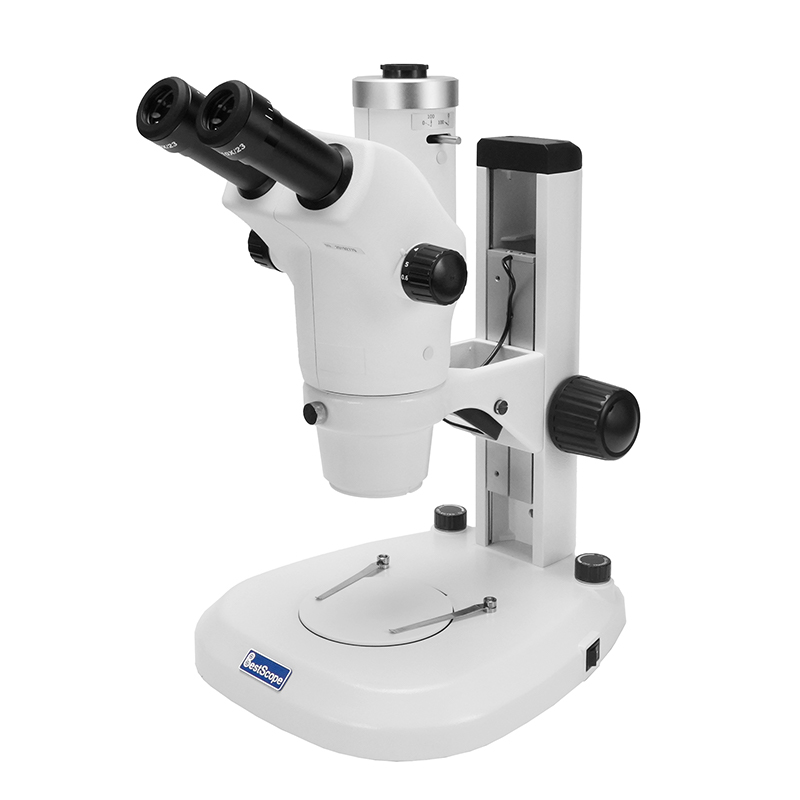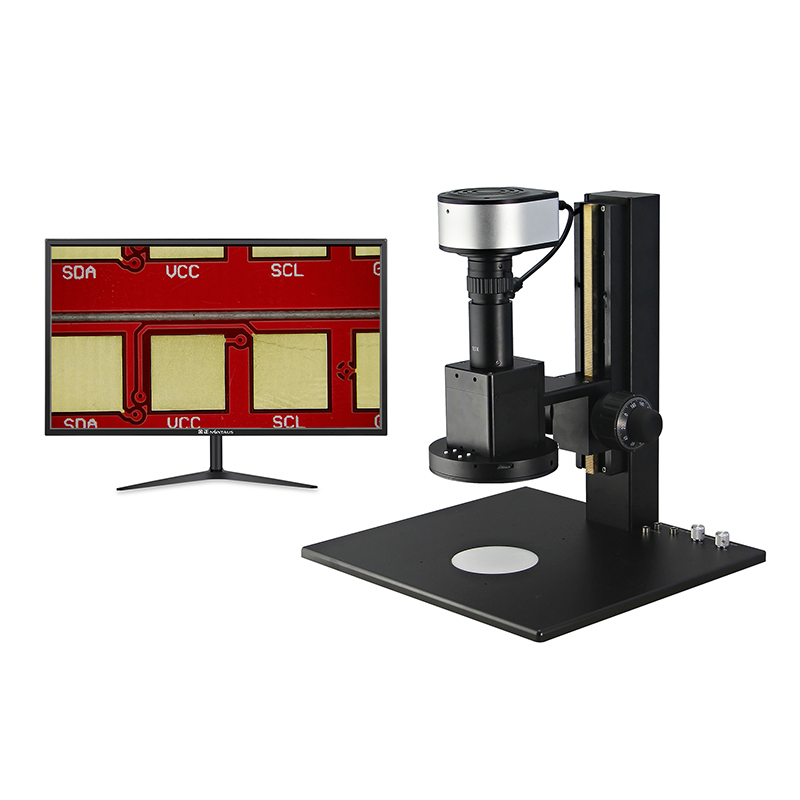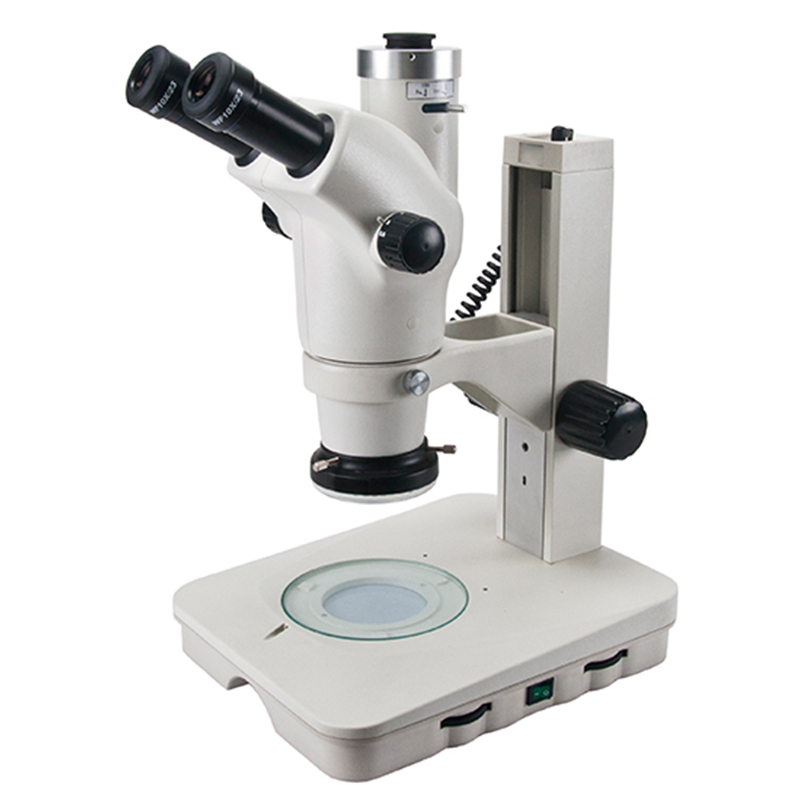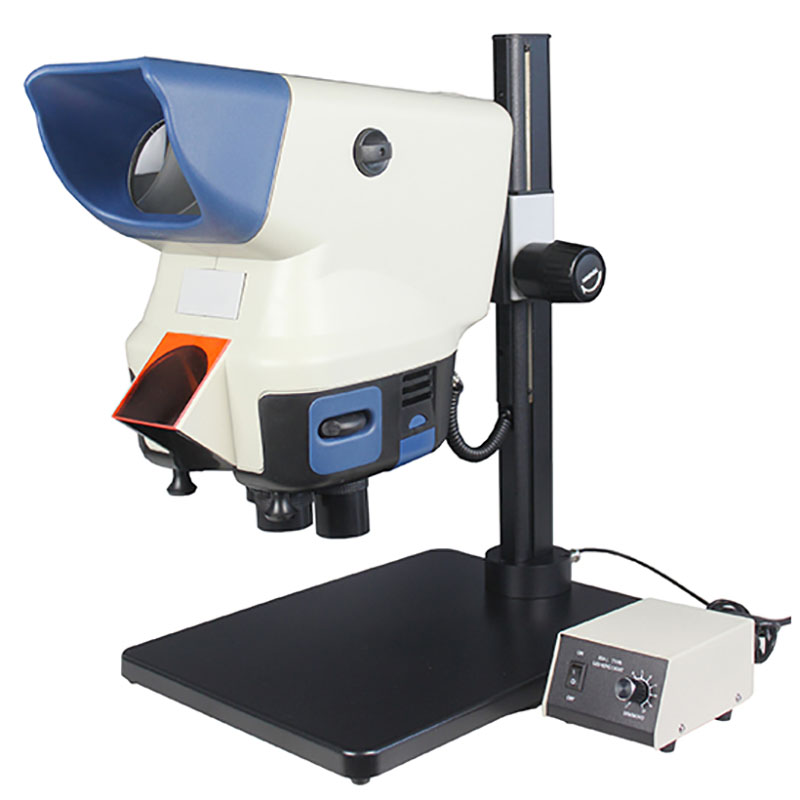

BS-1008D serija HDMI digitalni zum mikroskop
Uvod
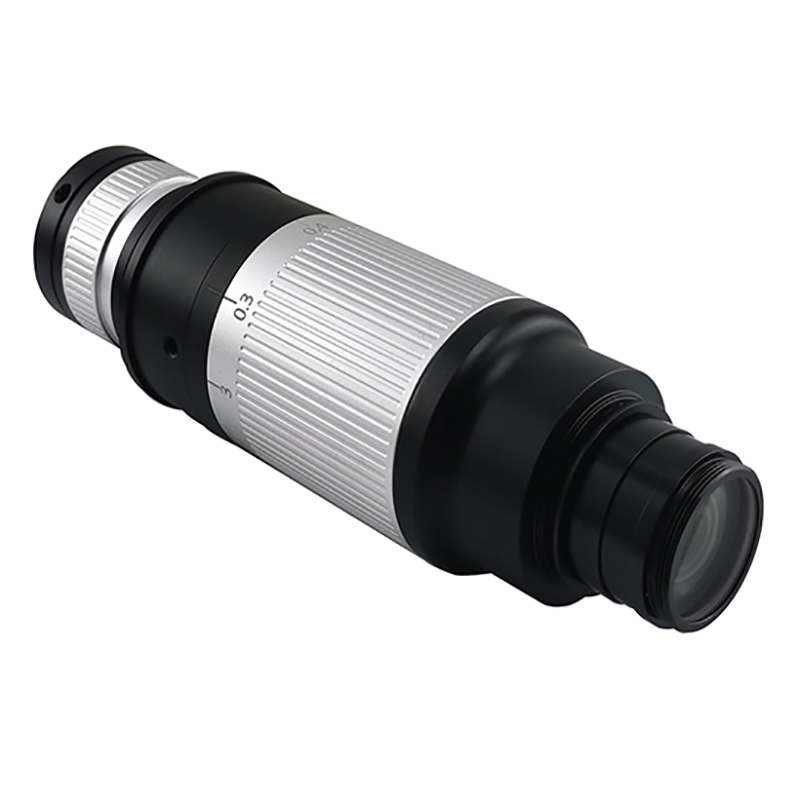
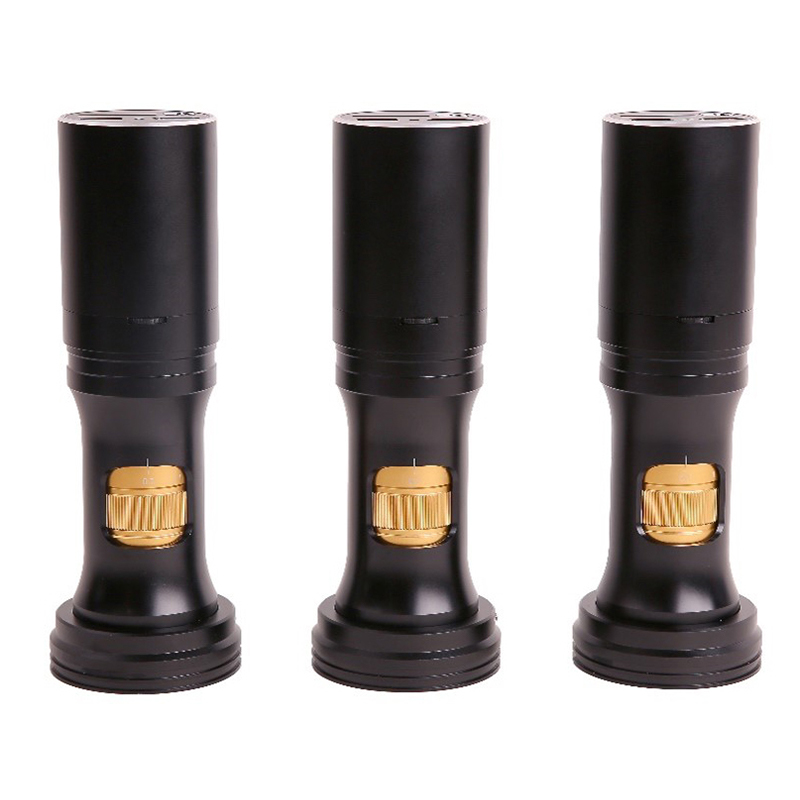
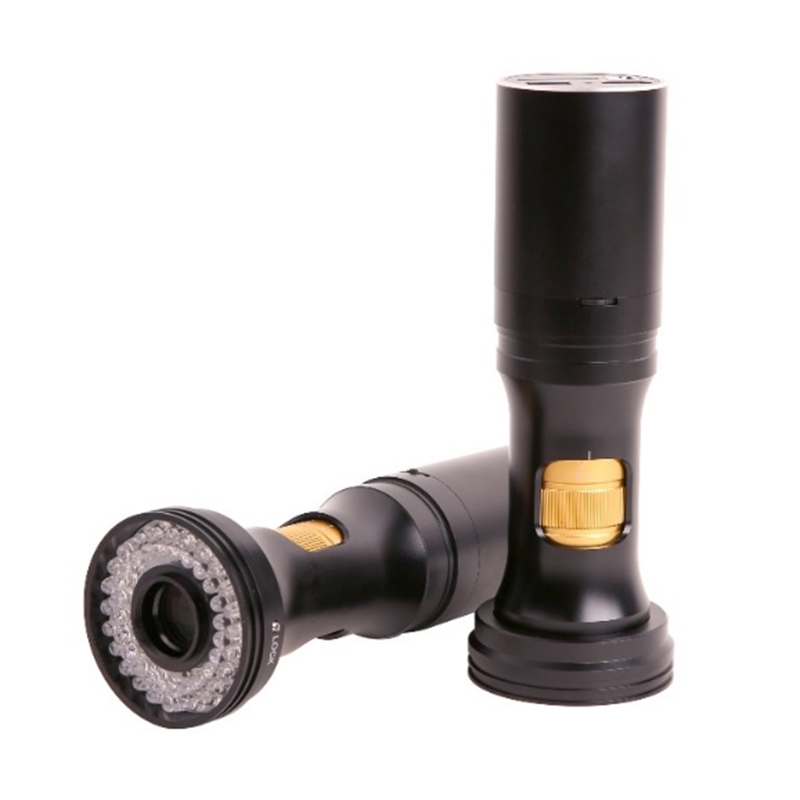
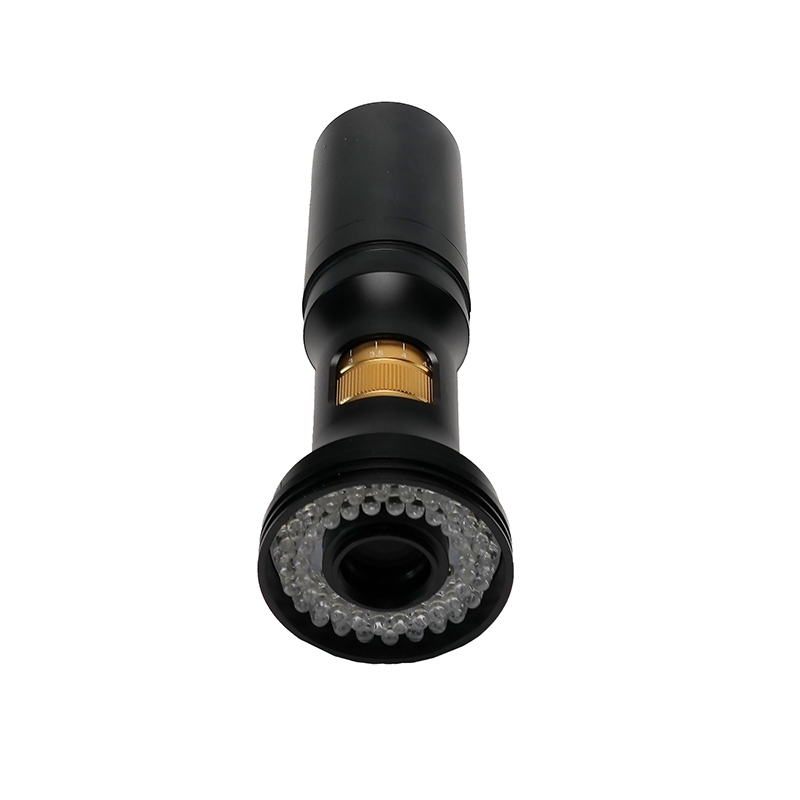
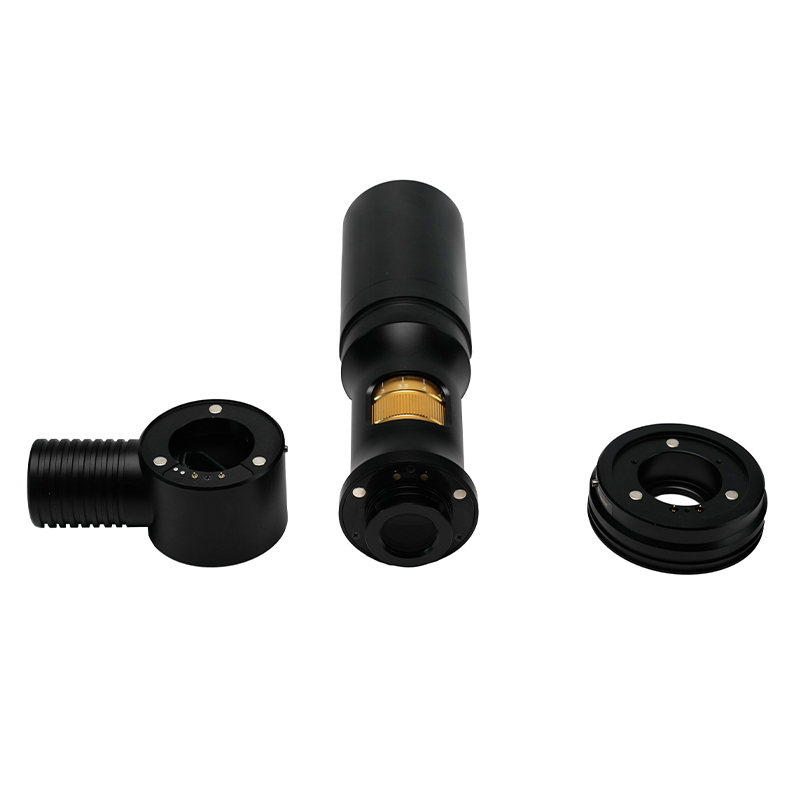
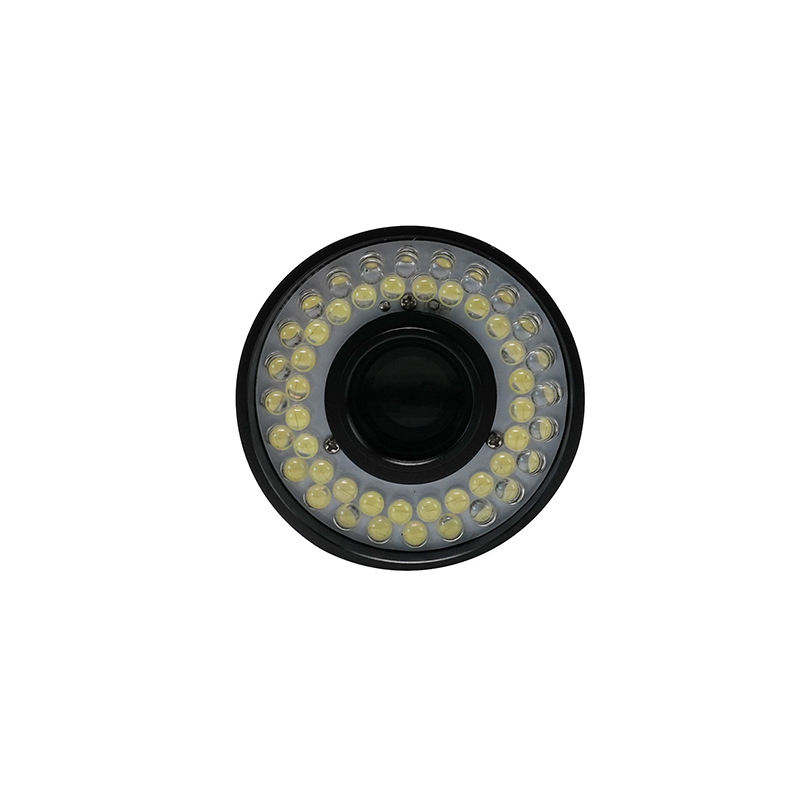
BS-1008D serija sve-u-jednom digitalni mikroskop sa zumom prikazan je kako slijedi. Ima 8x kontinuirani zum objektiv BS-1008-WXXX-TV050, 1080p HDMI kameru H1080PA i LED prstenasti izvor svjetlosti.
Modul H1080PA može direktno dovršiti akviziciju videa i slike bez kompjutera, a LED prstenasti modul izvora svjetlosti je direktno povezan sa H1080PA modulom preko glavnog tijela optičkog kontinuiranog zum objektiva bez potrebe za vanjskim napajanjem.
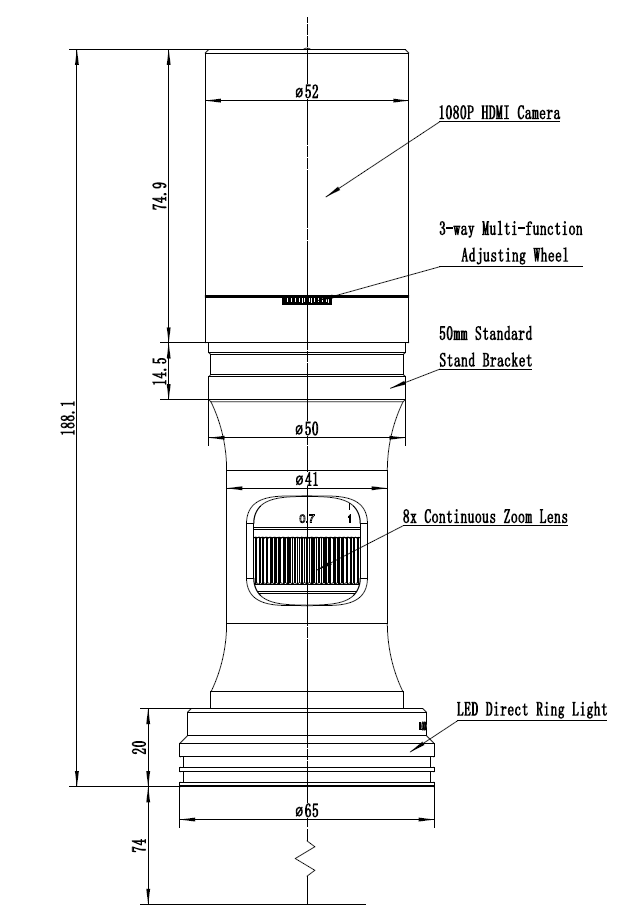
Glavno tijelo BS-1008D
Specifikacija
Glavni parametri BS-1008D su sljedeći:
| Optički parametri | |
| Zoom Lens | BS-1008-W100-TV050 zum objektiv, opseg zuma 0,7X-5,6X |
| Working Distance | 37,5 mm-160 mm (određeno pomoćnim ciljem) |
| NA | 0,018-0,092 (sa W100, 1x pomoćni objektiv) |
| Rezolucija | 18,6um-3,65um (sa W100, 1x pomoćni objektiv) |
| Polje | 0,99 mm-34,28 mm |
| Opcioni cilj | 0,50x, 0,75x, 1,00x, 1,50x, 2,00x (opciono) |
| Drugi izborni cilj | Beskonačni mikroskopski objektiv (mogu se koristiti i objektiv biološkog mikroskopa i metalografski mikroskopski objektiv) |
| Dimenzije | 188 mm x 52 mm |
| Bracket Interface | Standardno 50mm |
| HDMI modul digitalne kamere | |
| HDMI 1080P kamera | H1080PA, Integrisan sa zum objektivom |
| Senzor | Sony IMX307(C), 1/2.8"(5.57x3.13), veličina piksela 2.9x2.9um |
| G Osetljivost/Tamni signal/Dinamički opseg/SNR | 1300mv sa 1/30s/NA/NA/NA |
| FPS/rezolucija | 60@1920*1080 (HDMI) |
| Izloženost | 0.01~1000ms |
| Output Mode | HDMI izlaz |
| Image Saving | Koristite SD karticu da sačuvate snimljenu sliku ili video |
| Softver | Koristite ugrađeni softver XCamView za kontrolu kamere |
| ISP | Posjedovanje moćnog ISP-a i drugih povezanih funkcija obrade |
| Modul rasvjete | |
| LED Ring Light | LED direktno prstenasto svjetlo sa podesivom svjetlinom (bez kabela za napajanje) (BS-1008DRL-NPC) |
| LED prstenasto polarizacijsko svjetlo | LED direktno prstenasto polarizaciono svjetlo sa podesivom svjetlinom (bez kabela za napajanje), (BS-1008DRPL-NPC) |
| Koaksijalni svetlosni modul | LED koaksijalni svjetlosni modul sa podesivom svjetlinom (bez kabela za napajanje), (BS-1008CL_NPC) |
| Napajanje | Integrisano napajanje, nema problema sa namotajem kabla za napajanje, slobodnije posmatranje uzoraka |
| Metoda instalacije | Ekspresna instalacija drugog nivoa usisnog tipa, praktična i jednostavna |
| Kontrola svjetline | Kroz 3-smjerni višenamjenski kotačić za podešavanje ili softverski GUI, i hardver i softver mogu sinhrono podesiti intenzitet svjetla bez ikakvih problema |
Optical Specification
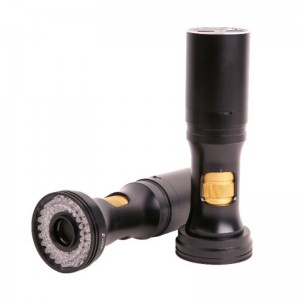
BS-1080D i LED prstenasti izvor svjetlosti
| Auxiliary Objective | Specifikacija | TV objektiv TV050 za 1/3" senzor | |
| Nisko | Visoko | ||
| W100, 1.0X (80 mm WD) | PMAG | 0,35X~2,80X | |
| FOV | 17.14mm | 2.14mm | |
| NA | 0,018 | 0,092 | |
| W050, 0,5X (160 mm WD) | PMAG | 0,18X~1,40X | |
| FOV | 34,28 mm | 4,28 mm | |
| NA | 0,009 | 0,046 | |
| W075, 0,75X (105 mm WD) | PMAG | 0,26X~2,10X | |
| FOV | 20,81 mm | 2,86 mm | |
| NA | 0,013 | 0,069 | |
| W150, 1,5X (51,5 mm WD) | PMAG | 0,53X~4,20X | |
| FOV | 11.43mm | 1,43 mm | |
| NA | 0,026 | 0,138 | |
| W200, 2,0X (37,5 mm WD) | PMAG | 0,70X~5,60X | |
| FOV | 8.57mm | 1,07 mm | |
| NA | 0,035 | 0,182 | |
| Napomene | Kada koristite koaksijalno osvetljenje, malo uvećanje može da izazove vinjetiranje. Kada koristite beskonačne objektive kao pomoćni modul sočiva (dostupan adapter), PMAG, FOV i NA BS-1008 zavise od parametara objektiva. | ||
WD: radna udaljenost;
PMAG: Primarno uvećanje;
FOV: Vidno polje na strani objekta;
NA: Numerička blenda;
Napomena: Beskonačno korigovani objektivi ograničavaju upotrebljivi opseg zuma sistema zbog neravnomernog osvetljenja. Maksimalni format senzora je 2/3".
Dostupni portovi na stražnjoj strani kućišta kamere
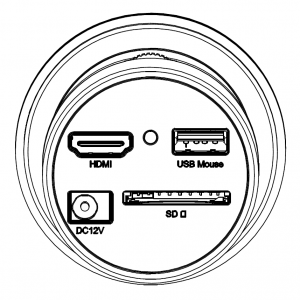
Gornji panel BS-1008D
| Interfejs | Opis funkcije |
| USB miš | Povežite USB miš za lakši rad sa ugrađenim XCamView softverom |
| HDMI | Usklađen sa standardom HDMI1.4. Video izlaz 1080P formata za standardni FHD monitor |
| SD | U skladu sa SDIO3.0 standardom i SD kartica se može umetnuti za skladištenje video zapisa i slika |
| DC12V | Priključak za strujni adapter (12V/1A) |
| LED | LED indikator statusa |
Funkcija kamere BS-1008D H1080PA
Video izlaz
| Video izlazni interfejs | Opis funkcije |
| HDMI interfejs | Usklađen sa standardom HDMI1.4; 60fps@1080P |
Snimanje slike i pohranjivanje videa na SD karticu
| Naziv funkcije | Opis funkcije |
| Video Saving | Video format: 2M(1920*1080) H264 kodirana MP4 datoteka; Brzina snimanja video zapisa: 50~60fps (vezano za performanse SD kartice); |
| Image Capture | 2M (1920*1080) JPEG slika na SD kartici |
| Measurement Saving | Informacije o mjerenju pohranjene u drugom sloju sa sadržajem slike; Informacije o mjerenju se pohranjuju zajedno sa sadržajem slike u načinu snimanja. |
ISP funkcija
| Naziv funkcije | Opis funkcije |
| Ekspozicija / Dobitak | Automatska / ručna ekspozicija |
| Balans bijele boje | Ručni / Automatski / ROI način rada |
| Oštrenje | Podržano |
| 3D Denoise | Podržano |
| Podešavanje zasićenja | Podržano |
| Podešavanje kontrasta | Podržano |
| Podešavanje svjetline | Podržano |
| Gamma Adjustment | Podržano |
| 50HZ/60HZ Funkcija protiv treperenja | Podržano |
Funkcija rada slike
| Naziv funkcije | Opis funkcije |
| Zoom In/Zoom Out | Do 10X |
| Mirror/Flip | Podržano |
| Zamrzni se | Podržano |
| Cross Line | Podržano |
| Pregledač ugrađenih datoteka | Podržano |
| Video reprodukcija | Podržano |
| Funkcija mjerenja | Podržano |
Ostale funkcije
| Naziv funkcije | Opis funkcije |
| Vratite tvorničke postavke | Podržano |
| Podrška za više jezika | engleski / pojednostavljeni kineski / tradicionalni kineski / korejski / tajlandski / francuski / njemački / japanski / talijanski / ruski |
Procedura instalacije BS-1008D
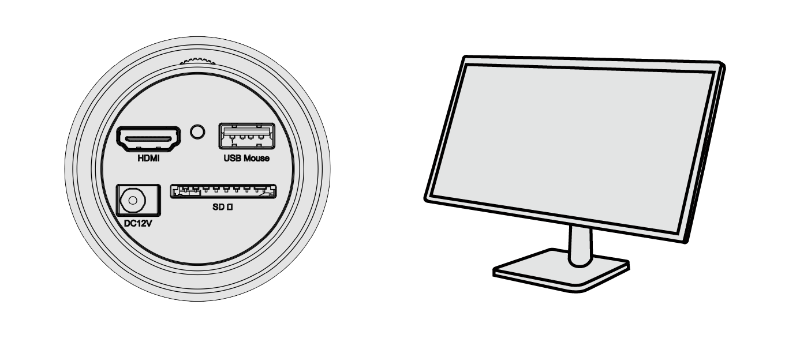
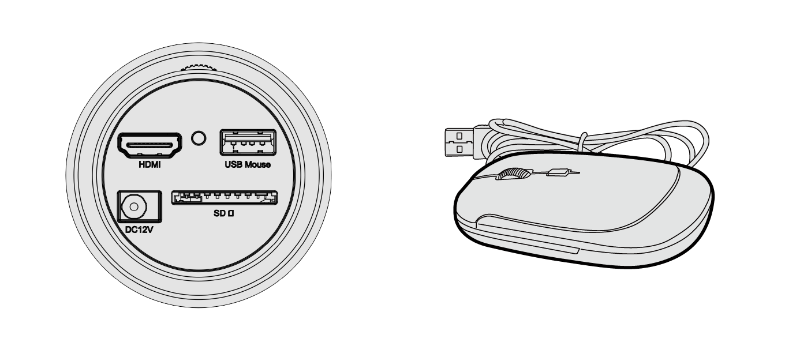
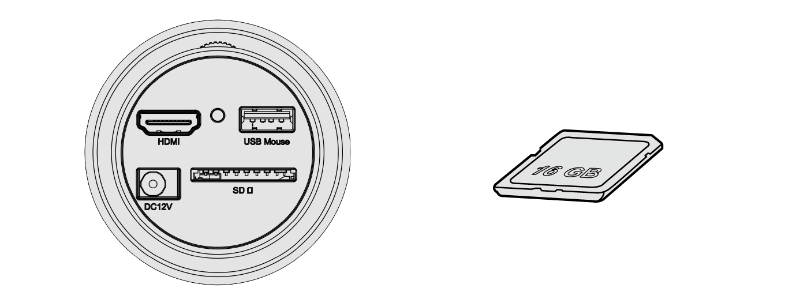
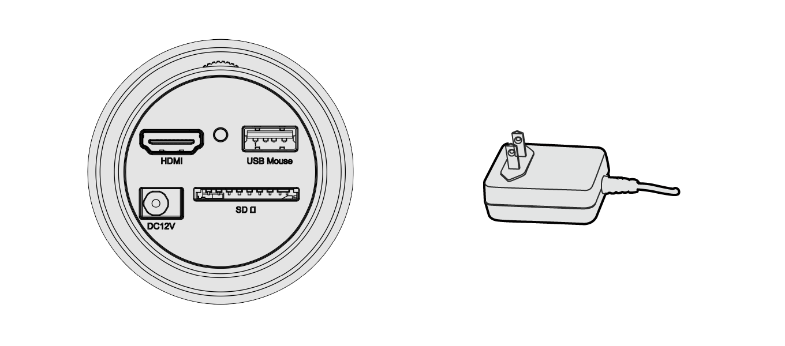
Osim BS-1008D, potreban vam je samo HDMI monitor, isporučeni HDMI kabl, USB miš, SD kartica i adapter za napajanje (12V/1A). Koraci za pokretanje BS-1008D su navedeni u nastavku:
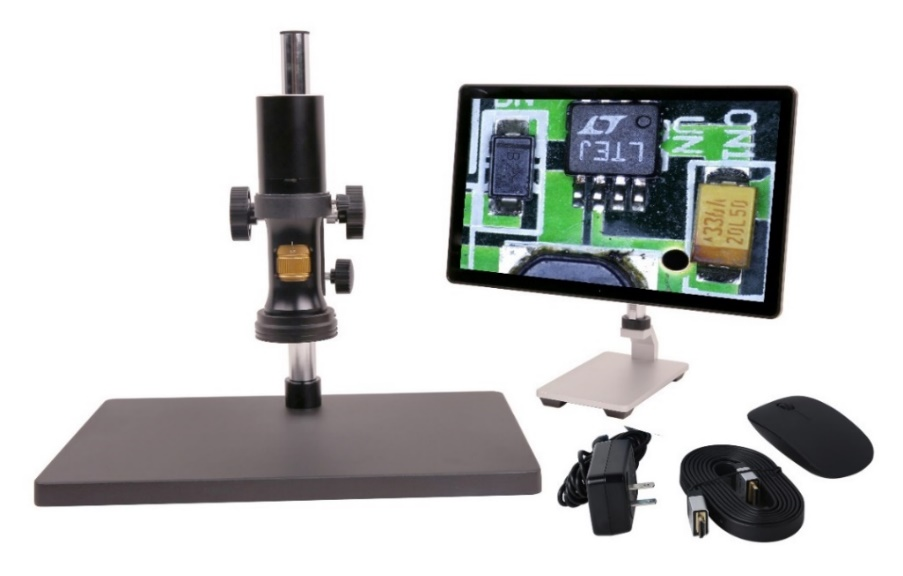
BS-1008D i njegov dodatak
Povežite kameru na HDMI monitor pomoću HDMI kabla;
Umetnite isporučeni USB miš u USB port kamere;
Umetnite isporučenu SD karticu u SD karticu HDMI kamere;
Spojite kameru na strujni adapter (12V/1A) i uključite je;
Uključite monitor i pogledajte video u XCamView softver. Pomjerite miša lijevo, na vrh ili na dno korisničkog sučelja XCamView, pojavit će se različita kontrolna tabla ili korisničko sučelje i korisnici će moći lako raditi s mišem.
Informacije o pakovanju BS-1008D
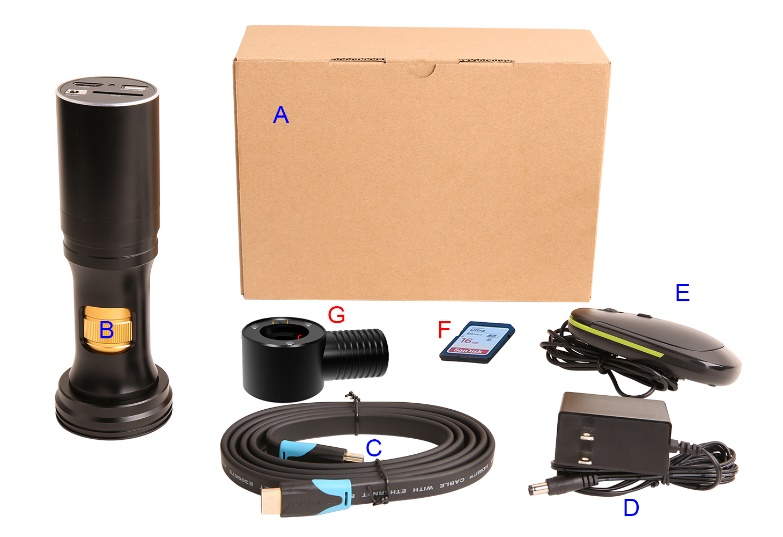
Informacije o pakovanju BS-1008D
| Standardna lista pakovanja | ||
| A | Poklon kutija: D:17,5cm Š:17,5cm V:8,5cm (1kom, 0,85kg/kutija) | |
| B | Glavno tijelo BS-1008D | |
| C | HDMI kabl | |
| D | Adapter za napajanje: Ulaz: AC 100~240V 50Hz/60Hz, Izlaz: DC 12V 1A | Američki standard: Model: POWER-U-12V1A(MSA-C1000IC12.0-12W-US): UL/CE/FCCEMI standard: FCC Dio 15 Poddio B EMS standard: EN61000-4-2,3,4,5,6 |
| Evropski standard: Model: POWER-E-12V1A(MSA-C10001C12.0-12W-DE): UL/CE/FCCEMI standard: FCC Dio 15 Poddio B EMS standard: EN61000-4-2,3,4,5,6 | ||
| E | USB miš/USB bežični miš | |
| Opcioni pribor | ||
| F | SD kartica (16G) | |
| G | Koaksijalni svetlosni modul | |
| H | Drugo pomoćno sočivo (nije prikazano) | |
| I | Drugi LED izvor svjetla (prikazano) | |
Kratko predstavljanje korisničkog sučelja kamere BS-1008D i njegovih funkcija
XCamView UI
Korisničko sučelje kamere BS-1008D prikazano na sljedećoj slici uključuje kontrolnu tablu kamere na lijevoj strani video prozora, traku sa alatkama za mjerenje na vrhu video prozora i traku s alatima za kontrolu kamere za sintezu na dnu video prozora.
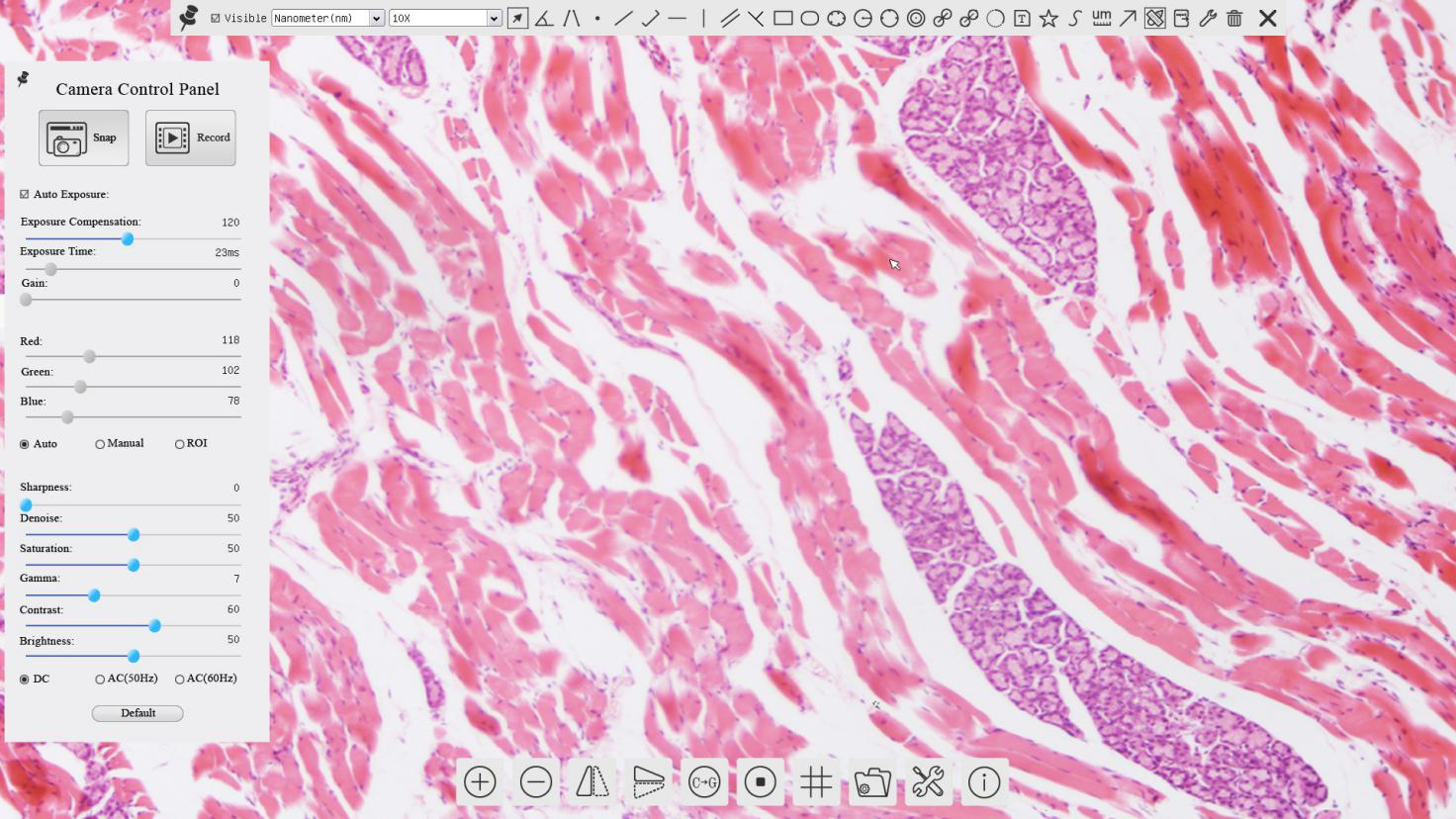
Kontrolno korisničko sučelje kamere BS-1008D
| Bilješke | |
| 1 | Da biste prikazali kontrolnu tablu kamere, pomerite miš levo od video prozora. Za detalje pogledajte odeljak 0 |
| 2 | Pomerite kursor miša na vrh video prozora, pojaviće se traka sa alatkama za merenje za kalibraciju i operacije merenja. Kada korisnik klikne lijevom tipkom na Float/Fixed dugme na traci sa alatkama za merenje, traka sa alatkama za merenje će biti fiksirana. U ovom slučaju se kontrolna tabla kamere neće automatski pojaviti čak i ako korisnici pomjere kursor miša na lijevu stranu video prozora. Samo kada korisnik klikne lijevom tipkom miša na traci sa alatkama za merenje, traka sa alatkama za merenje će biti fiksirana. U ovom slučaju se kontrolna tabla kamere neće automatski pojaviti čak i ako korisnici pomjere kursor miša na lijevu stranu video prozora. Samo kada korisnik klikne lijevom tipkom miša dugme na traci sa alatkama za merenje za izlaz iz procedure merenja da li će moći da obavljaju druge operacije na kontrolnoj tabli kamere ili na traci sa alatkama za kontrolu kamere. Tokom procesa mjerenja, kada je odabran određeni mjerni objekt, kontrolna traka za lokaciju i atribute objekta dugme na traci sa alatkama za merenje za izlaz iz procedure merenja da li će moći da obavljaju druge operacije na kontrolnoj tabli kamere ili na traci sa alatkama za kontrolu kamere. Tokom procesa mjerenja, kada je odabran određeni mjerni objekt, kontrolna traka za lokaciju i atribute objekta će se pojaviti za promjenu lokacije i svojstava odabranog objekta. Pogledajte odeljak 7.3 za detalje će se pojaviti za promjenu lokacije i svojstava odabranog objekta. Pogledajte odeljak 7.3 za detalje |
| 3 | Kada korisnici pomjere kursor miša na dno video prozora, Synthesis Camera Control Toolbar će se automatski pojaviti. . Za detalje pogledajte odeljak 0. . Za detalje pogledajte odeljak 0. |
Kontrolna tabla kamere na lijevoj strani video prozora
Kontrolna tabla kamere kontroliše kameru kako bi se postigao najbolji kvalitet videa ili slike u skladu sa specifičnim aplikacijama; Automatski će se pojaviti kada se kursor miša pomjeri na lijevu stranu video prozora. Klik lijevom tipkom miša dugme za postizanje prekidača Prikaz/Automatsko sakrivanje na kontrolnoj tabli kamere.
| Kontrolna tabla kamere | Funkcija | Opis funkcije |
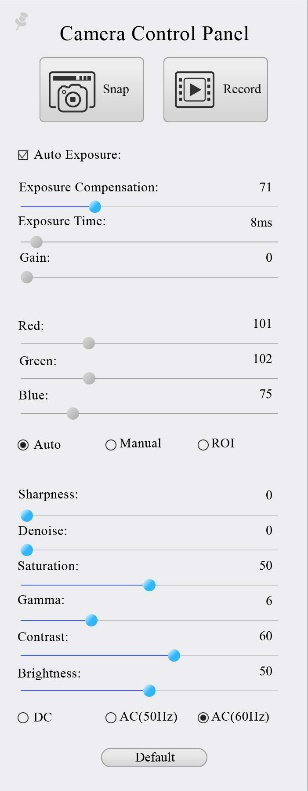 | Snap | Snimite sliku i sačuvajte je na SD kartici |
| Zapis | Snimite video i sačuvajte ga na SD kartici | |
| Auto Exposure | Kada je Auto Exposure označeno, sistem će automatski prilagoditi vrijeme ekspozicije i pojačanje prema vrijednosti kompenzacije ekspozicije | |
| Kompenzacija ekspozicije | Dostupno kada je označena opcija Auto Exposure. Povucite ulijevo ili udesno da podesite kompenzaciju ekspozicije prema trenutnoj svjetlini videa kako biste postigli odgovarajuću vrijednost svjetline | |
| Vrijeme izloženosti | Dostupno kada Auto Exposure nije označeno. Prevucite ulijevo ili udesno da smanjite ili povećate vrijeme ekspozicije, prilagođavajući svjetlinu videa | |
| Dobitak | Podesite Gain da smanjite ili povećate svjetlinu videa. Buka će se smanjiti ili povećati u skladu s tim | |
| Crveni | Klizite ulijevo ili udesno da smanjite ili povećate udio crvene boje u RGB-u na videu | |
| Zeleno | Klizite ulijevo ili udesno da smanjite ili povećate udio zelene u RGB-u na videu | |
| Plava | Klizite ulijevo ili udesno da smanjite ili povećate udio plave u RGB-u na videu | |
| Automatski balans bijele boje | Podešavanje balansa bijele boje u skladu s video zapisom kontinuirano | |
| Ručni balans bijele boje | Podesite crvenu ili plavu stavku da biste postavili balans bijele boje za video. | |
| ROI White Balance | Balans bijele boje može se podesiti kada se ROI regija promijeni u skladu sa sadržajem unutar regije ROI. | |
| Oštrina | Podesite nivo oštrine videa | |
| Denoise | Klizite lijevo ili desno da smanjite šum na videu | |
| Saturation | Podesite nivo zasićenosti videa | |
| Gama | Podesite gama nivo videa. Klizite na desnu stranu da povećate gamu, a na lijevu da smanjite gamu. | |
| Kontrast | Podesite nivo kontrasta videa. Klizite na desnu stranu da povećate kontrast i na lijevu da smanjite kontrast. | |
| DC | Za DC osvjetljenje, neće biti fluktuacija u izvoru svjetlosti, tako da nema potrebe za kompenzacijom treperenja svjetlosti | |
| AC (50 Hz) | Provjerite AC(50HZ) kako biste eliminirali treperenje uzrokovano izvorom svjetlosti od 50Hz | |
| AC (60 Hz) | Provjerite AC(60HZ) kako biste eliminirali treperenje uzrokovano izvorom svjetlosti od 60Hz | |
| Default | Vratite sve postavke na kontrolnoj tabli kamere na zadane vrijednosti |
Traka sa alatkama za merenje na vrhu video prozora
Traka sa alatkama za merenje će se pojaviti kada pomerite kursor miša na bilo koje mesto blizu gornje ivice prozora video zapisa. Evo uvoda u različite funkcije na alatnoj traci za mjerenje:

Traka sa alatkama za merenje na gornjoj strani video prozora
| Ikona | Funkcija |
 | Float/Fix prekidač na traci s alatima za mjerenje |
 | Prikaži/sakrij objekte mjerenja |
 | Odaberite željenu mjernu jedinicu |
 | Odaberite Uvećanje za mjerenje nakon kalibracije |
 | Odabir objekta |
 | Ugao |
 | Ugao od 4 tačke |
 | Poenta |
 | Proizvoljna linija |
 | 3 Points Line |
 | Horizontalna linija |
 | Vertikalna linija |
 | 3 tačke okomita linija |
 | Paralelno |
 | Pravougaonik |
 | Elipsa |
 | 5 poena Elipsa |
 | Krug |
 | 3 Points Circle |
 | Annulus |
 | Dva kruga i njegova središnja udaljenost |
 | 3 boda dva kruga i njegova središnja udaljenost |
 | Arc |
 | Tekst |
 | Poligon |
 | Curve |
 | Scale Bar |
 | Arrow |
 | Izvršite kalibraciju da odredite odgovarajući odnos između uvećanja i rezolucije, koji će uspostaviti odgovarajući odnos između mjerne jedinice i veličine piksela senzora. Kalibraciju je potrebno izvršiti uz pomoć mikrometra. Za detaljne korake izvođenja kalibracije pogledajte priručnik za pomoć ToupView. |
 | Izvezite informacije o mjerenju u CSV datoteku (*.csv) |
 | Measurement Setup |
 | Izbrišite sve mjerne objekte |
 | Izađite iz režima merenja |
| | Kada se mjerenje završi, kliknite lijevom tipkom miša na jedan mjerni objekt i prikazat će se kontrolna traka za lokaciju i svojstva objekta. Korisnik je mogao pomicati objekt povlačenjem objekta mišem. Ali preciznije kretanje se može obaviti pomoću kontrolne trake. Ikone na kontrolnoj traci znače Pomakni lijevo, Pomakni desno, Pomakni gore, Pomakni dolje, Podešavanje boje i Izbriši. |
Napomena:
1) Kada korisnik klikne levim tasterom miša na dugme Prikaži/sakrij na traci sa alatkama za merenje, traka sa alatkama za merenje će biti fiksirana. U ovom slučaju se kontrolna tabla kamere neće automatski pojaviti čak i ako pomerite kursor miša na levu ivicu video prozora. Samo kada korisnik klikne lijevom tipkom mišadugme na traci sa alatkama za merenje za izlazak iz režima merenja da li će moći da obavljaju druge operacije sa kontrolnom tablom kamere ili Synthesis Camera Control Toolbar-om.
2) Kada je određeni mjerni objekat odabran tokom procesa mjerenja, kontrolna traka Lokacija i atributi objektaće se pojaviti za promjenu lokacije objekta i svojstava odabranih objekata.
Ikone i funkcije Synthesis Camera Control Toolbar-a na dnu prozora za video

| Ikona | Funkcija | Ikona | Funkcija |
 | Zumirajte video prozor |  | Umanjite video prozor |
 | Horizontal Flip |  | Vertical Flip |
 | Boja/Siva |  | Video Freeze |
 | Prikaz poprečne linije |  | Pregledajte slike i video zapise na SD kartici |
  | Postavke |  | Provjerite verziju XCamView |
Thepodešavanje je relativno složenije od ostalih funkcija. Evo više informacija o tome:
Postavka>Mjerenje
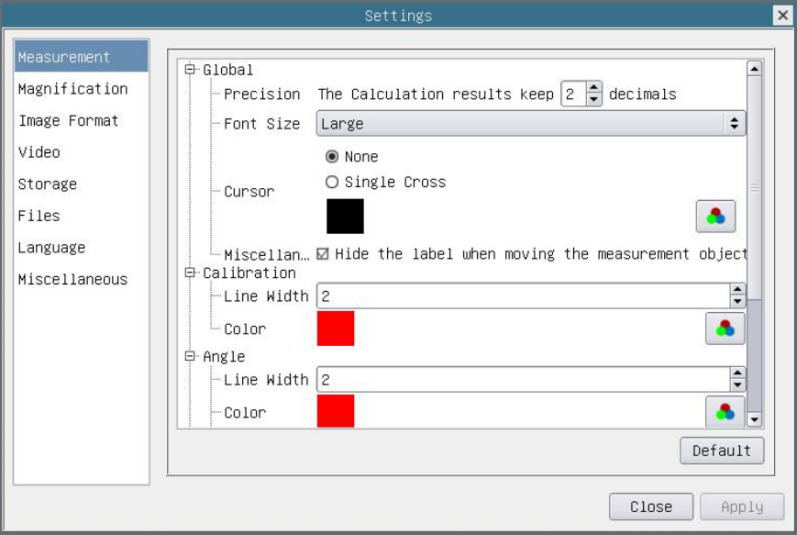
Podešavanje merenja
| Global | Preciznost | Koristi se za postavljanje broja znamenki nakon decimalne točke rezultata mjerenja |
| Kalibracija | Širina linije | Koristi se za definisanje širine linija za kalibraciju; |
| Boja | Koristi se za definisanje boje linija za kalibraciju; | |
| Krajnja tačka | Tip: Koristi se za definisanje oblika krajnjih tačaka linija za kalibraciju: Null znači da nema krajnjih tačaka, pravougaonik znači pravougaoni tip krajnjih tačaka. Olakšava poravnavanje; | |
| Tačka, ugao, linija, horizontalna linija, vertikalna linija, pravougaonik, krug, elipsa, prsten, dva kruga, poligon, kriva | ||
| Kliknite levim tasterom miša na zajedno sa gore pomenutom komandom Measurement otvoriće odgovarajuće postavke atributa da biste postavili individualno svojstvo objekata merenja. | ||
Postavka>Uvećanje
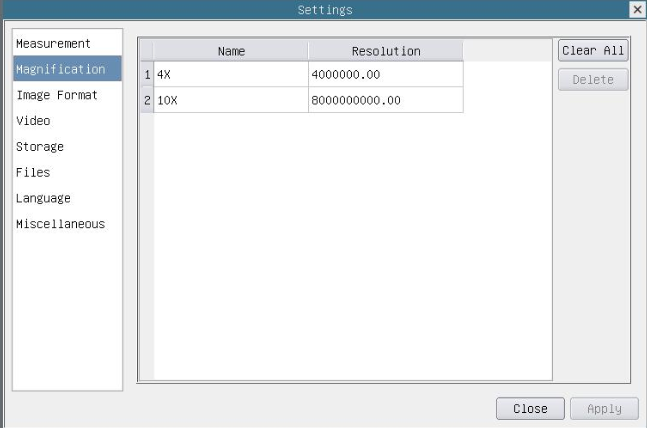
Sveobuhvatna stranica postavki kalibracije uvećanja
| Ime | Naziv uvećanja, obično povećanje objektiva mikroskopa se koristi kao naziv uvećanja prilikom kalibracije, kao što je 4X, 10X, 100X, itd. Osim toga, u naziv uvećanja mogu se dodati i druge informacije koje definiše korisnik, na primjer, model mikroskopa, ime operatera, itd. |
| Rezolucija | Piksela po metru. Uređaji za snimanje kao što su mikroskopi imaju visoku rezoluciju; |
| Obriši sve | Kliknite na dugme Obriši sve obrisati kalibrisana uvećanja; |
| Izbriši | Kliknite Delete da obrišete odabrano uvećanje; |
Postavke>Format slike
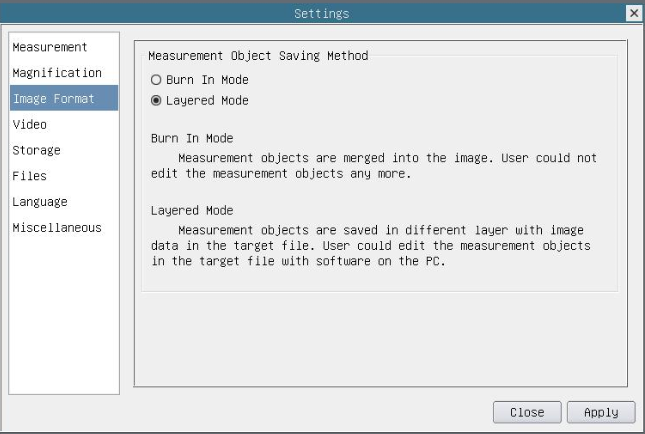
Sveobuhvatna stranica sa postavkama formata slike
| Metoda čuvanja mjernog objekta | Burn in Mode: mjerni objekti se spajaju u trenutnu sliku. Korisnik više nije mogao uređivati objekte mjerenja. Ovaj način rada nije reverzibilan. Slojeviti način rada: Objekti mjerenja se pohranjuju u različitim slojevima s trenutnim podacima slike u ciljnoj datoteci. Korisnik može uređivati mjerne objekte u ciljnoj datoteci pomoću nekog softvera na PC-u. Ovaj način rada je reverzibilan. |
Postavke>Video
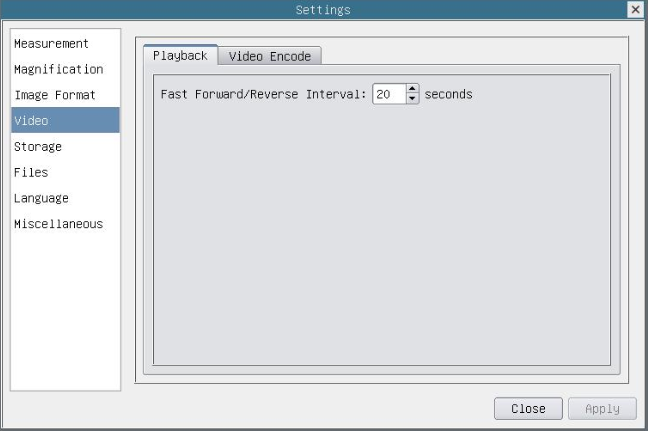
Sveobuhvatno podešavanje video postavki stranica-reprodukcija
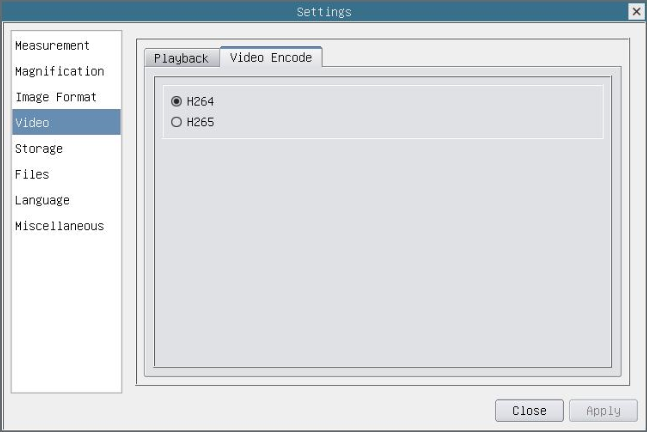
Sveobuhvatno podešavanje video postavki stranica-video kodiranje
| Interval brzog premotavanja naprijed/nazad | Vremenski interval reprodukcije video datoteka. |
| Video Encode | H264: Format kodiranja video datoteka je format H264. H265: Format kodiranja video datoteka je format H265. |
Postavka>Skladištenje
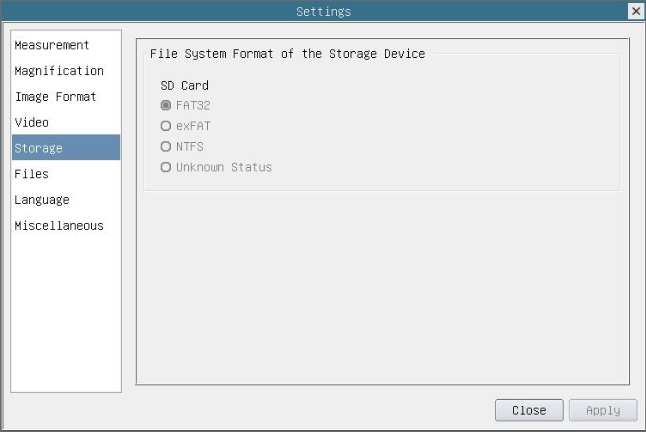
Sveobuhvatno podešavanje stranice za podešavanje SD kartice
| Uređaj za pohranu | SD kartica: SD kartica je podržana samo kao uređaj za pohranu. |
| Format sistema datoteka uređaja za skladištenje | Navedite format sistema datoteka trenutnog uređaja za pohranu FAT32: Sistem datoteka SD kartice je FAT32. Maksimalna veličina video datoteke za jednu datoteku je 4G bajta; exFAT: Sistem datoteka SD kartice je exFAT. Maksimalna veličina video datoteke za jednu datoteku je 4G bajta; NTFS: Sistem datoteka SD kartice je NTFS. Maksimalna veličina video datoteke za jednu datoteku je 4G bajta. Koristite PC za formatiranje SD kartica i prebacivanje između FAT32, exFAT i NTFS. Nepoznat status: SD kartica nije otkrivena ili sistem datoteka nije identifikovan; |
Postavka>Datoteke
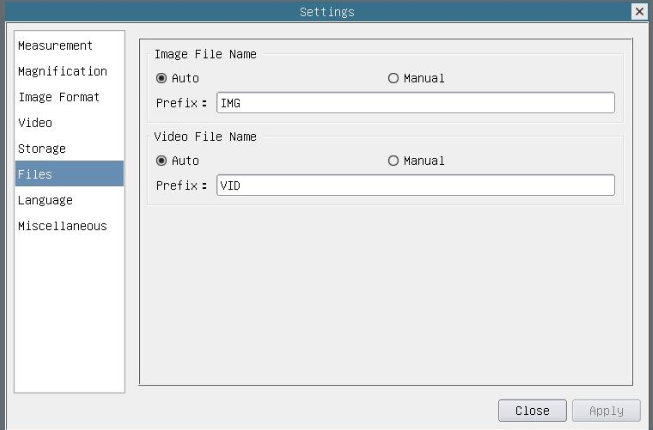
Sveobuhvatna stranica postavki datoteka
| Ime datoteke slike | Automatski: Datoteke slika će se automatski sačuvati sa navedenim prefiksom. Priručnik: Korisnici moraju odrediti naziv datoteke prije snimanja slike. |
| Naziv video datoteke | Auto: Video datoteka će se automatski sačuvati sa navedenim prefiksom. Priručnik: Korisnici moraju odrediti naziv video datoteke prije snimanja videa. |
| Napomena: | Maksimalna veličina video datoteke je 4G bajta. Više video fajlova može se automatski generisati tokom dugotrajno snimanje videa. |
Postavka>Jezik
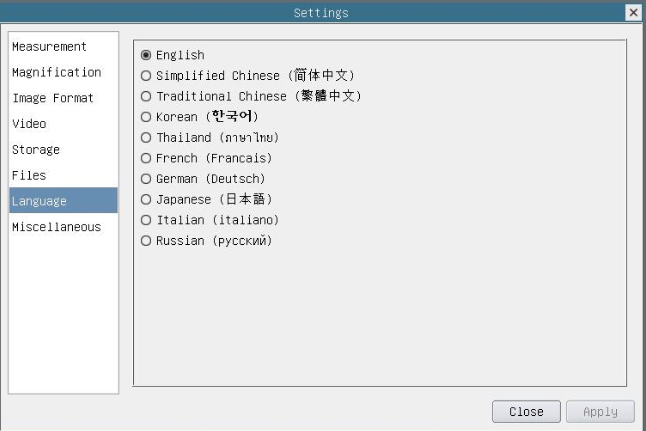
Sveobuhvatno podešavanje stranice za podešavanje izbora jezika
| engleski | Postavite jezik cijelog softvera na engleski; |
| Pojednostavljeni kineski | Postavite jezik cijelog softvera na pojednostavljeni kineski; |
| Tradicionalni kineski | Postavite jezik cijelog softvera na tradicionalni kineski; |
| Korean | Postavite jezik cijelog softvera na korejski; |
| Tajland | Postavite jezik cijelog softvera na Tajland; |
| francuski | Postavite jezik cijelog softvera na francuski |
| njemački | Podesite jezik celog softvera na nemački |
| Japanski | Postavite jezik cijelog softvera na japanski |
| talijanski | Postavite jezik cijelog softvera na talijanski |
| ruski | Podesite jezik celog softvera na ruski |
Postavka>Razno
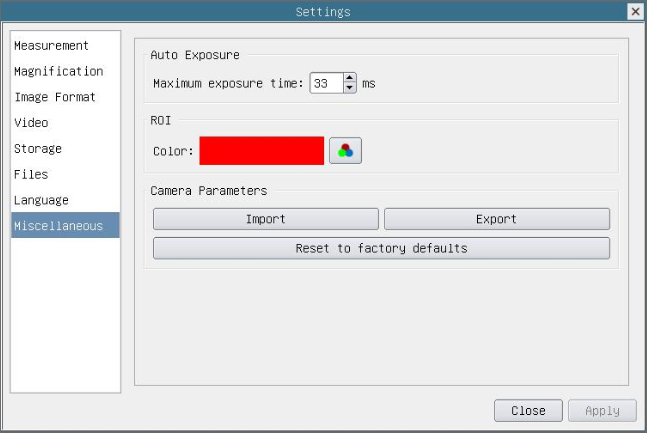
Sveobuhvatna stranica raznih postavki
| Auto Exposure | Maksimalno vrijeme ekspozicije tokom procesa automatskog izlaganja može se odrediti. Postavljanje ove stavke na nižu vrijednost može garantirati bržu brzinu kadrova tokom automatske ekspozicije. |
| ROI Color | Odabir boje linije pravougaonika ROI |
| Uvoz parametara kamere | Uvezite parametre kamere sa SD kartice da biste koristili prethodno izvezene parametre kamere |
| Izvoz parametara kamere | Izvezite parametre kamere na SD karticu da biste koristili prethodno izvezene parametre kamere |
| Vratite na tvorničke postavke | Vratite parametre kamere na fabrički status; |
Sample Images
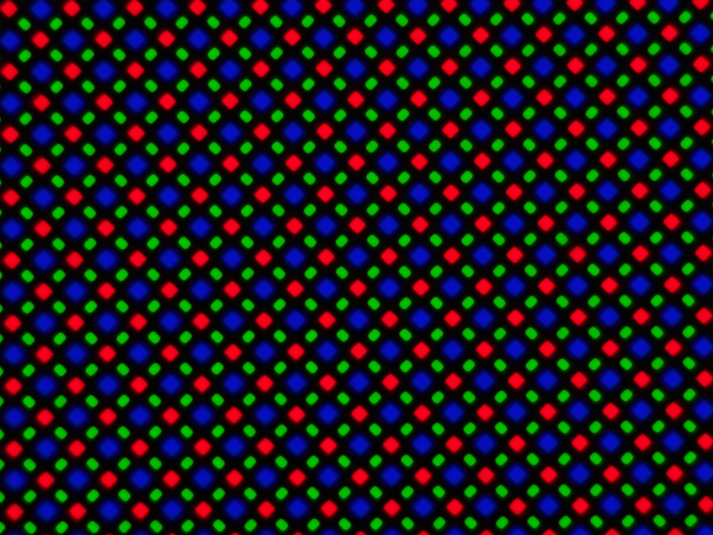
Niz LCD piksela snimljen sa BS-1008D
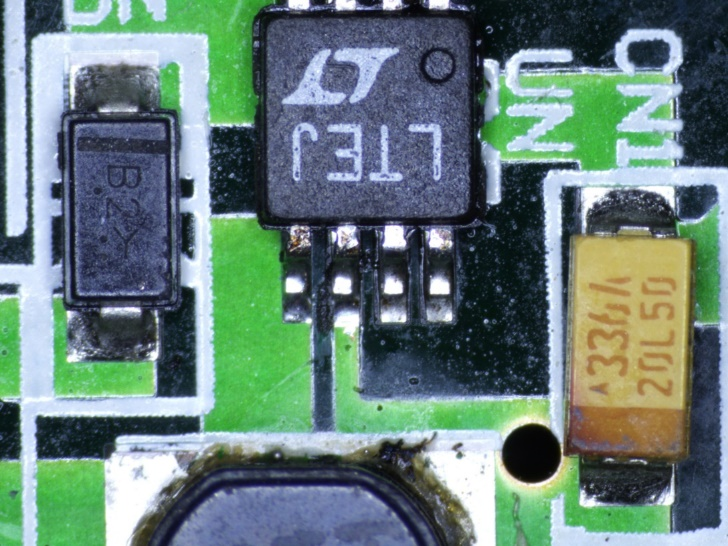
Ploča snimljena sa BS-1008D
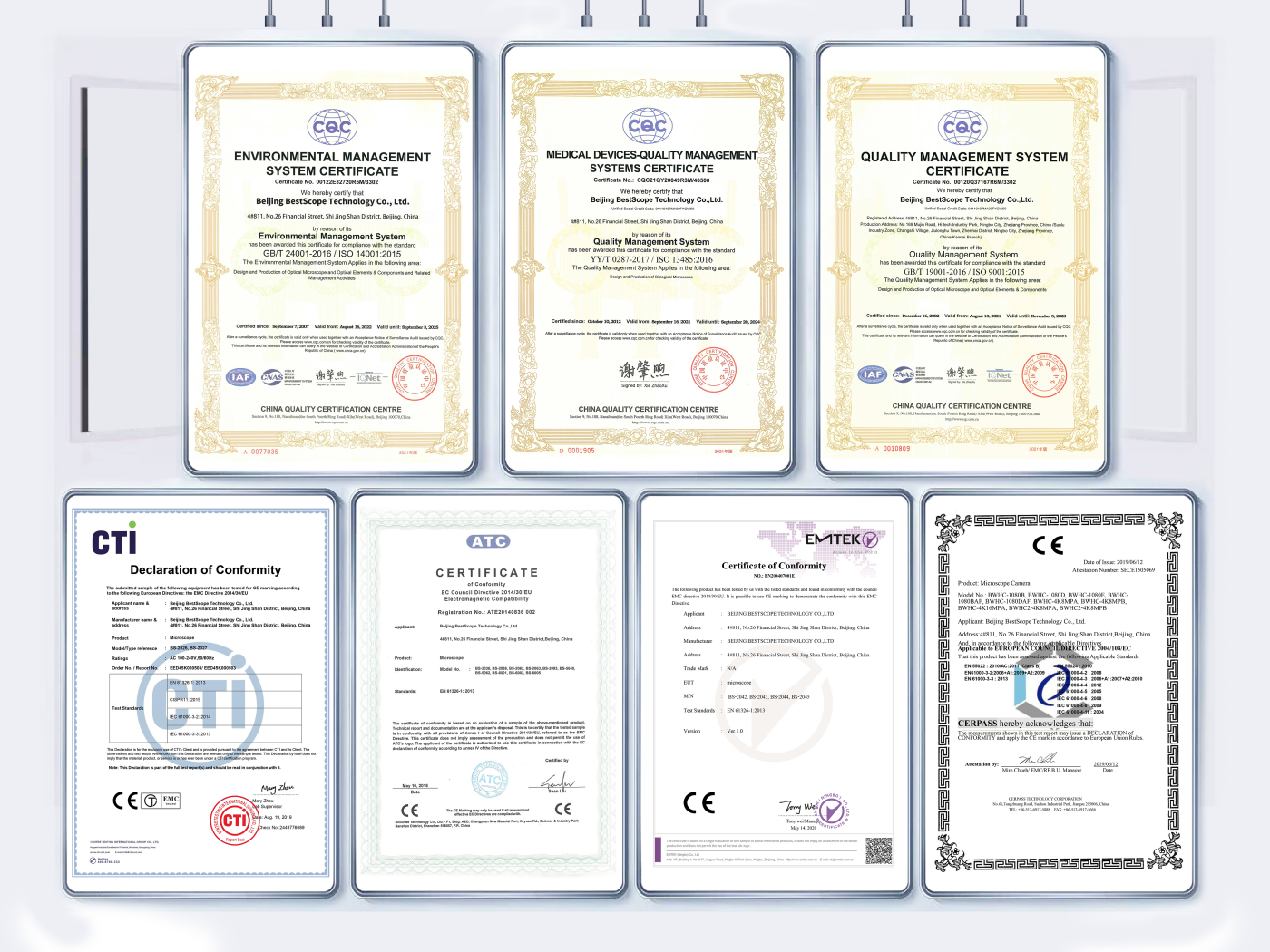
Certifikat
Logistika